
こんにちは、IKKOHです。 前回の「第1回:Node.jsの準備からローカル開発スタートまで」では、海外の洗練されたAstro用テーマ「Astro Paper」をベースに、ローカル環境で技術ブログの土台を構築しました。
第2回となる今回は、ローカルで完成したブログをGitHubへプッシュし、Cloudflare Pagesへデプロイして独自ドメインで世界公開する手順を解説します。
🛠️ 今回のゴール
- サンプル記事を整理し、トップページ、aboutページを編集する
- 1本目の記事を作成する
- GitHubリポジトリへのプッシュとGitでの記事管理をマスターする
- Cloudflare Pagesにデプロイする
1. サイトの日本語化と独自コンテンツへの編集
まずは、初期状態の英語の文言やサンプルデータを削除・編集し、独自仕様のブログへとカスタマイズします。
1-1. サンプル記事の削除と整理
src/content/posts/ フォルダの中を確認すると、AstroPaperのサンプル記事(.md や .mdx ファイル)がいくつか入っています。
これらは不要なため、フォルダごと消さずに中のファイルだけをすべて削除するか、別の安全なフォルダへ退避させて、フォルダ内を一旦空にします。
フォルダ内に記事が1本も無い場合、起動時やビルド時にエラーとなりますので、このあと1本目の記事を作成します。
1-2. 各ページが参照する「サイト基本情報」の編集
ブログのタイトルや言語設定などの根幹は、ルートディレクトリにある astro-paper.config.ts で一元管理されています。このファイルをエディタで開き、独自の情報に書き換えます。
// astro-paper.config.ts の編集例
export default defineAstroPaperConfig({
  site: {
    url: "ikkoh-llc.jp", // 独自ドメイン
    title: "IKKOHブログ", // サイトのタイトル
    description: "合同会社IKKOHのブログサイトです。", // サイトの説明
    author: "IKKOH", // 自分の名前
    lang: "ja", // "ja"を指定
    timezone: "Asia/Tokyo", // タイムゾーンを日本に
    // ...
  }
});
1-3. サイト共通部分の日本語化
Astro Paperの多言語対応(i18n)の仕組みを利用して、画面上の英語(Posts, Tags, Searchなど)を日本語に変えます。
astro.config.ts の i18n.defaultLocale が "ja" になっていることを確認した上で、src/i18n/lang/ja.ts を作成(または編集)し、以下のように翻訳を定義します。
// src/i18n/lang/ja.ts の記述例
export default {
  posts: "記事一覧",
  tags: "タグ",
  search: "検索",
  about: "当サイトについて",
  // ...画面の表示に合わせて日本語テキストを定義
};
1-4. トップページとaboutページの編集
- トップページの編集:
src/pages/index.astroを開きます。メインの挨拶文や、新着記事の表示件数などのレイアウトを日本語に変更します。 - aboutページの編集:
src/content/pages/about.mdを開きます。ここには自己紹介などを、通常のマークダウン形式で自由に記述します。
2. 1本目の記事作成とGitでのソース管理
サイトの見た目が整ったら、実際に公開する最初の記事を作成し、Gitへアップロードします。
2-1. 1本目の記事(Markdown)を作成する
src/content/posts/ フォルダの中に、新しく first-post.md というファイルを作成し、最上部の設定(フロントマター)と本文を記述します。
---
author: IKKOH
pubDatetime: 2026-07-17T00:00:00+09:00
title: 最初の記事
slug: first-post
featured: true
draft: false
tags:
  - お知らせ
description: 最初の記事です。
---

## ここに本文

最初の記事の本文です。- 💡公開の罠対策:
draft: falseになっていることを必ず確認してください。ここがtrue(下書き)のままだと、記事が表示されません。また、pubDatetimeは世界標準時(UTC)との時差を考慮し、必ず現在時刻より前の過去時間に設定しておかないと、こちらもやはり記事が表示されません。
2-2. GitHubリポジトリへの初プッシュ
GitHub上で「空のPrivate(非公開)リポジトリ」を作成し、表示されたURL(https://github.com)に対して、以下のコマンドを順に実行してソースコード一式をアップロードします。
cd C:\blog\astro-paper-blog
git init
git config --global user.email "あなたのメールアドレス"
git config --global user.name "あなたのユーザー名"
git add .
git commit -m "first commit"
git branch -M main
git remote add origin github.com
git push -u origin main
コマンドプロンプトで git と打ってエラーが出る場合
git と打ってエラーが出る場合ソースコードをGitHubに上げるために「Git」というツールが必要です。コマンドプロンプトで git と打ってエラーが出る場合は、以下の手順でインストールします。
- Git インストーラーをダウンロード。
👉 Git 公式サイト https://gitforwindows.org
-
すべてデフォルト設定(Next連打)でインストールを完了させる。
-
今開いているコマンドプロンプトを一度完全に閉じ、新しく開き直す(これでPCがGitを認識します)。
3. Cloudflare Pagesへのデプロイと独自ドメイン反映
いよいよ最終段階です。「Cloudflare Pages」にデプロイします。
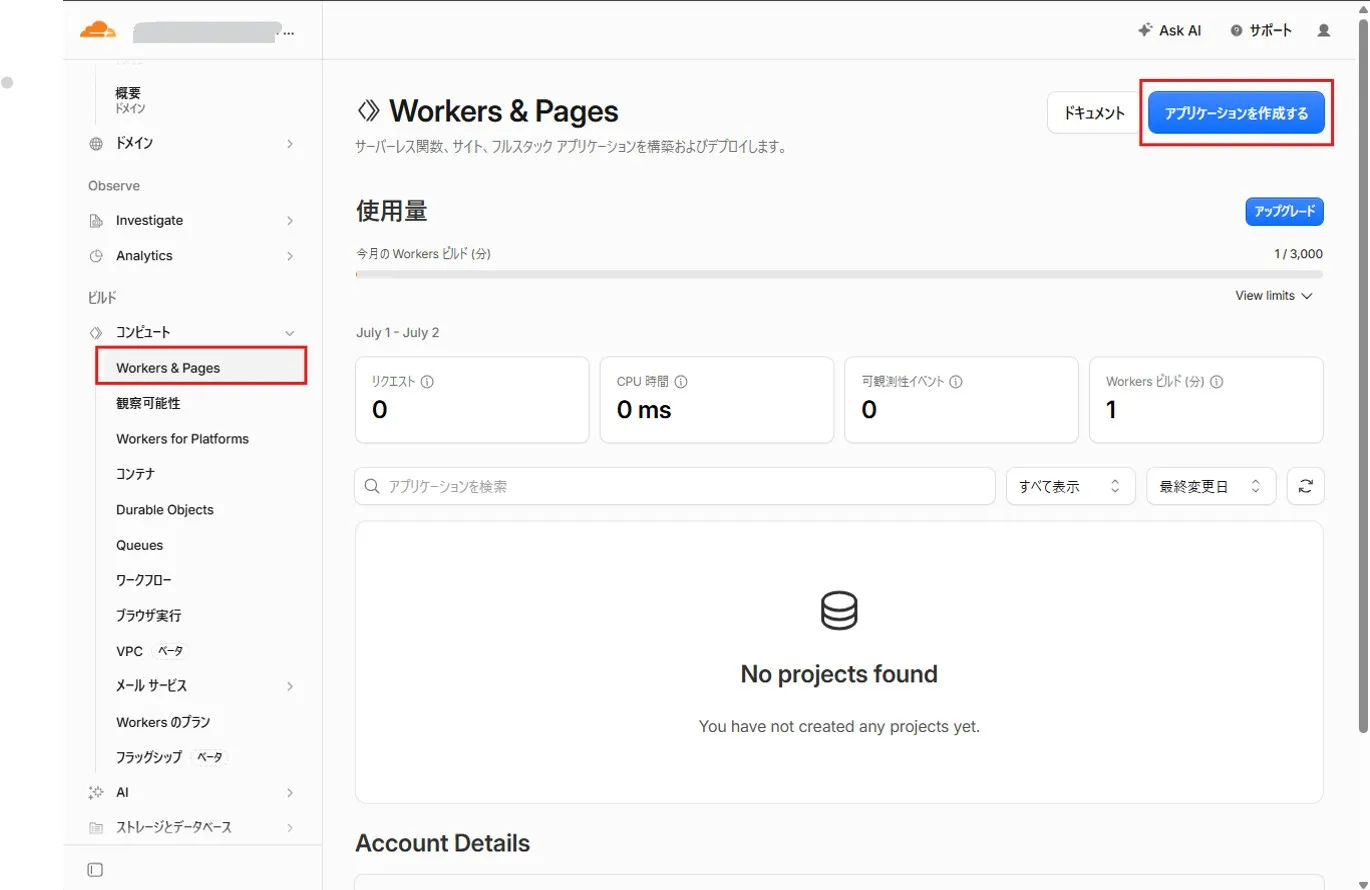
Cloudflareのダッシュボードで [Workers & Pages] > [アプリケーションを作成する] をクリック。
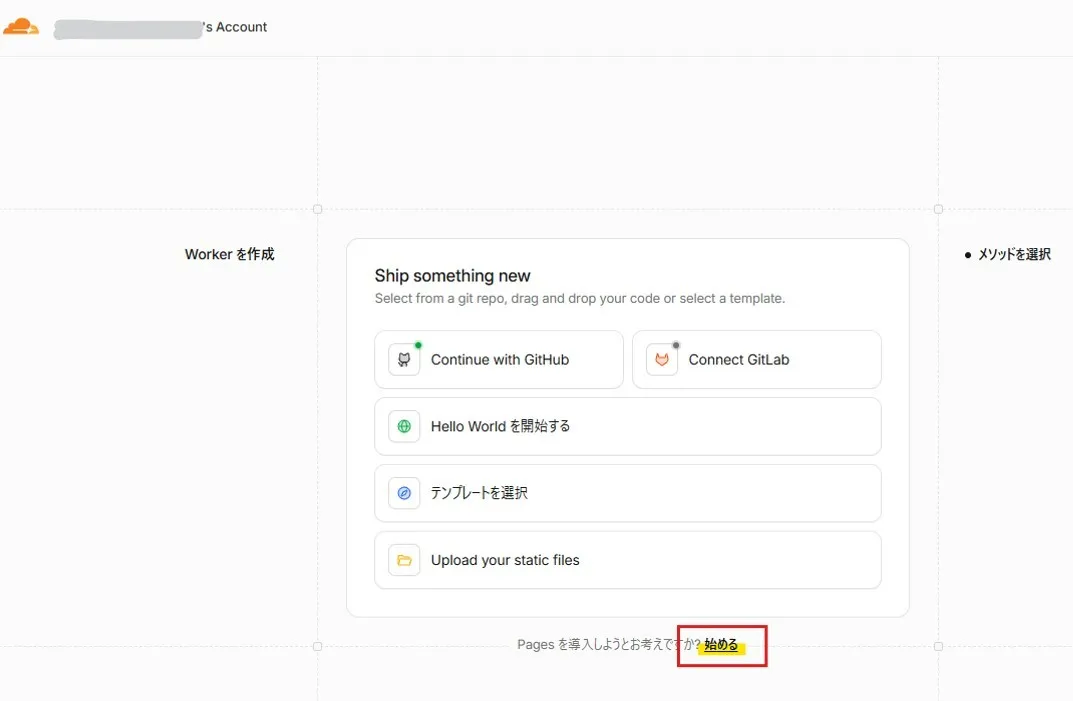
画面下部の Pages を導入しようとお考えですか? 始める をクリックして、Pages の画面に進む。
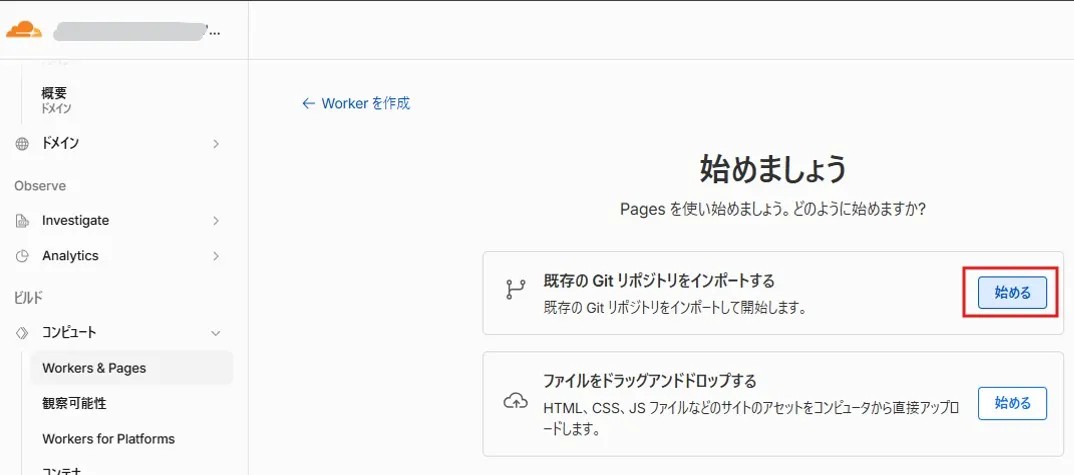
既存の Git リポジトリをインポートする の 始める をクリック。
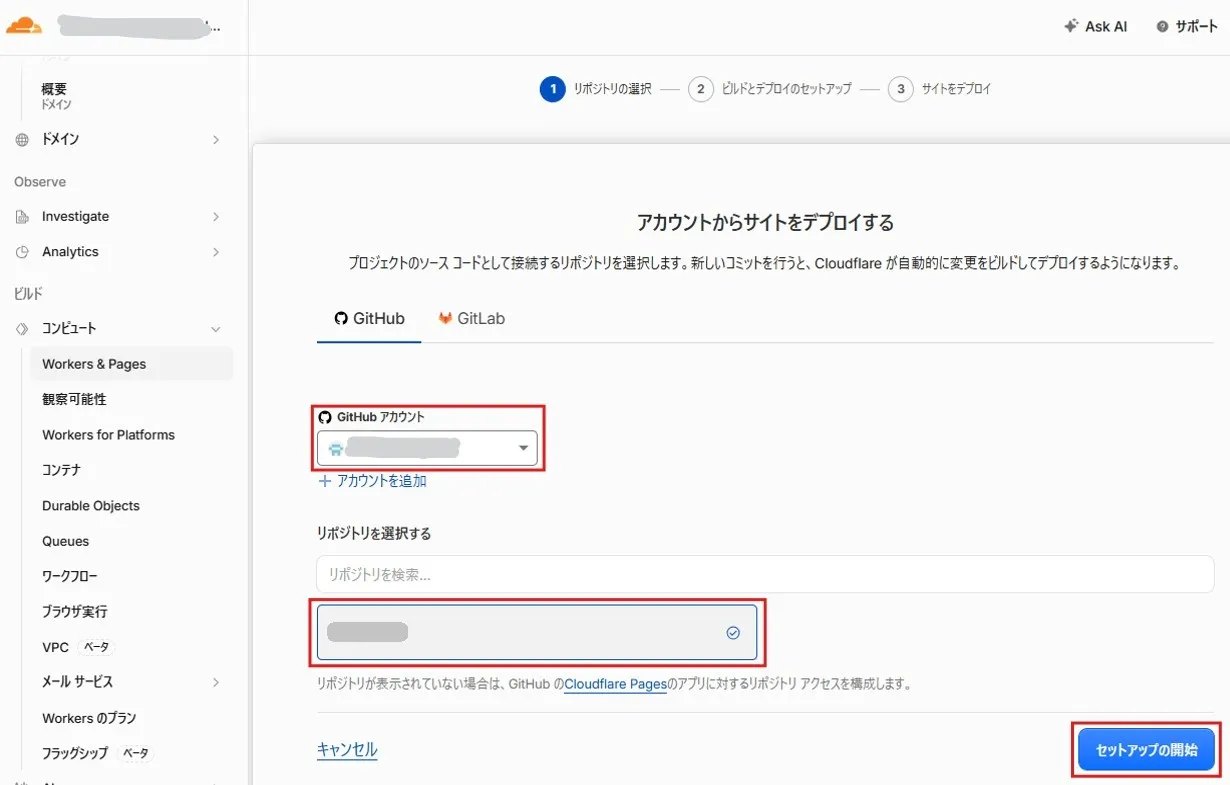
GitHub アカウント と リポジトリ を選択して、 セットアップの開始 をクリック。
プロジェクト名 と プロダクション ブランチ を選択し、フレームワーク プリセット に Astro を選択して 保存してデプロイする をクリック。
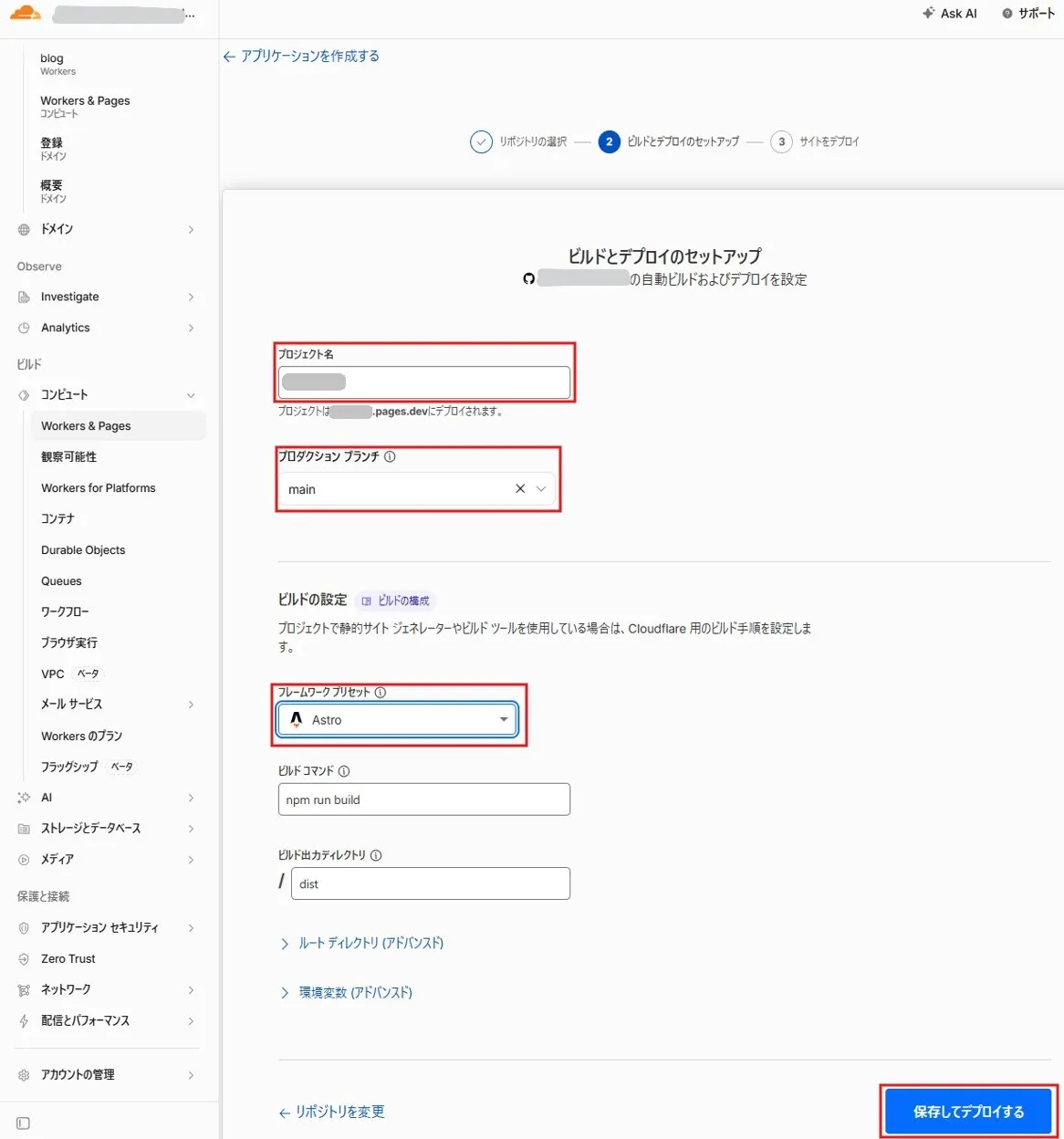
- プロジェクト名:
astro-paper-blog - ビルドコマンド:
npm run build - ビルド出力ディレクトリ:
dist
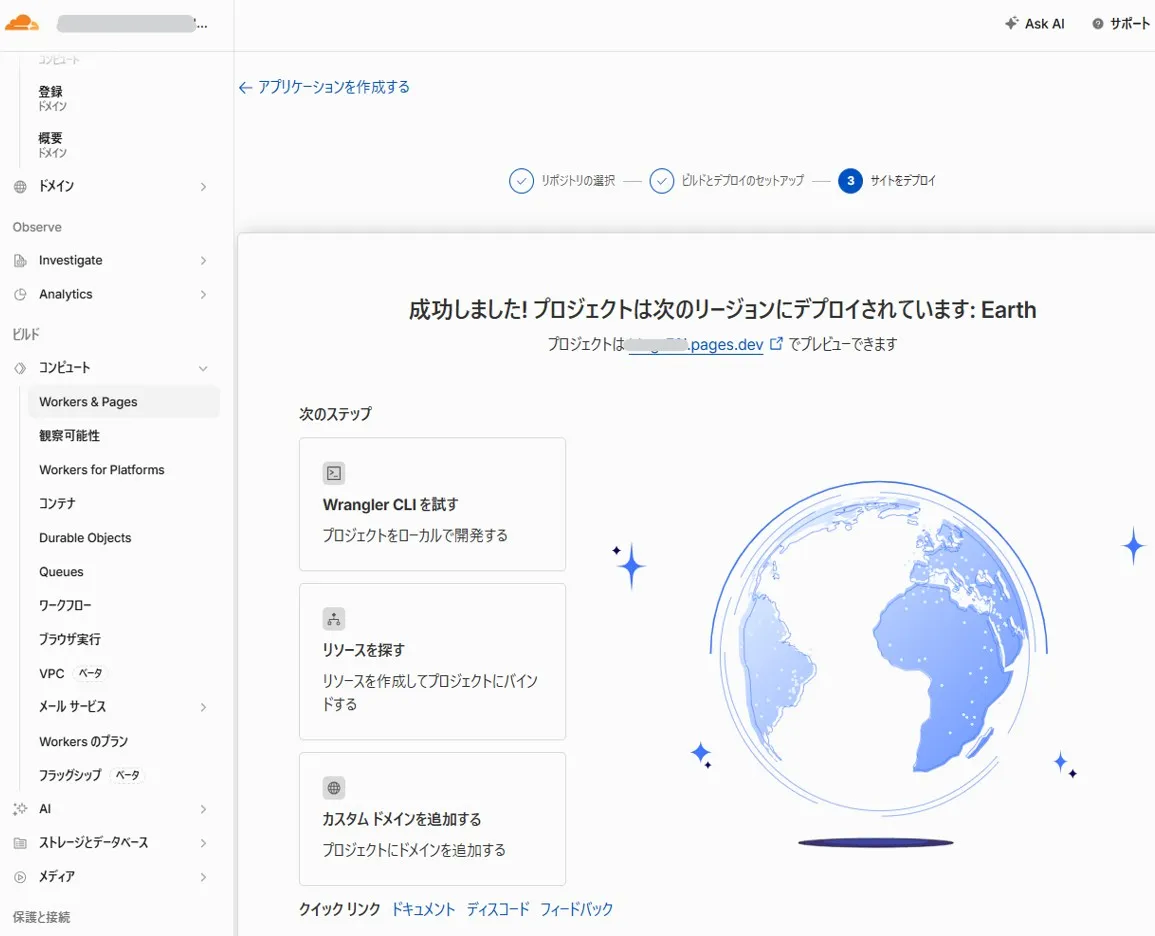
デプロイが完了し、 xxxx.pages.dev という公開用URLでブログサイトが公開されました。
🏁 まとめ
お疲れさまでした! 公開用URLは、Cloudflareが自動的に割り当てたものとなっていますが、独自ドメインを取得してCloudflareに紐付ければ、独自ドメインでの公開が可能です。 独自ドメインは以下サービスから格安で取得できます。
なお、今回、サーバはCloudflareを使用しましたので、必要となるのはドメインのみでレンタルサーバについては不要です。そのため、費用は独自ドメインの年間費用のみ(2,000円~程度)となります。 ドメインは初年度無料の場合も多く、手軽に始めてみるのに丁度良いのではないでしょうか。